

WETAIR · ПОДКЛЮЧЕНИЕ WI-FI
Ваш WetAir в Tuya Smart
Настройте управление осушителем или мобильным кондиционером со смартфона. Сначала найдите свою модель: время удержания кнопки для подключения отличается.
Проверено:
Короткий ответ
Подключите телефон к домашней сети Wi-Fi 2,4 ГГц, откройте Tuya Smart и включите режим подключения на приборе. Для WAD-B20L удерживайте TIMER 5 секунд, для остальных моделей в карточках ниже — 3 секунды. Дождитесь мигания индикатора Wi-Fi, затем добавьте прибор в приложении. Для WPAC-E07K смотрите отдельное пояснение ниже.
Что с чем соединяется
-
Телефон
Tuya Smart и ваш аккаунт
-
Домашний Wi-Fi
Сеть 2,4 ГГц с доступом в интернет
-
Прибор WetAir
Индикатор Wi-Fi и режим подключения
При настройке телефон передаёт прибору данные домашней сети. После подключения интернет позволяет отправлять команды через Tuya Smart, даже когда вы не дома.
Найдите свою модель
Команды ниже — для включённого прибора. Удерживайте TIMER до мигания индикатора Wi-Fi; не продолжайте удержание дольше, чем указано для вашей модели.
-
WAD-B25L
Удерживайте TIMER3 с
Инструкция PDF — WAD-B25L -
WAD-B20L
Удерживайте TIMER5 с
Инструкция PDF — WAD-B20L -
WAD-F12L
Удерживайте TIMER3 с
Инструкция PDF — WAD-F12L -
WAD-A10L
Удерживайте TIMER3 с
Инструкция PDF — WAD-A10L -
WPAC-H10K
Удерживайте TIMER3 с
Инструкция PDF — WPAC-H10K -
WPAC-M09K
Удерживайте TIMER3 с
Инструкция PDF — WPAC-M09K -
WPAC-M07K
Удерживайте TIMER3 с
Инструкция PDF — WPAC-M07K -
WPAC-H12KB
Удерживайте TIMER3 с
Инструкция PDF — WPAC-H12KB
Подключение шаг за шагом
Подготовьте прибор и сеть
Установите прибор по его инструкции и включите питание. Для первого подключения разместите телефон и прибор в зоне уверенного сигнала роутера. Нужны название и пароль сети Wi-Fi 2,4 ГГц с доступом в интернет. Гостевые сети с изоляцией устройств или входом через веб-страницу могут мешать настройке.
Откройте Tuya Smart
Установите Tuya Smart из App Store или Google Play и войдите в свой аккаунт. Подключите телефон к нужной сети 2,4 ГГц. Если приложение запрашивает доступ к локальной сети или другие разрешения для поиска устройств, предоставьте их при настройке. Названия разрешений зависят от системы телефона.
Включите режим подключения
Найдите точную модель на шильдике прибора и сверьте её с карточками выше. На включённом приборе удерживайте TIMER указанное время и проверьте, что индикатор Wi-Fi мигает. Если он не мигает, не перебирайте произвольные комбинации кнопок — откройте инструкцию именно своей модели.
Добавьте свой тип техники
Нажмите «+» или «Добавить устройство». Если автоматический поиск не обнаружил прибор, откройте ручное добавление: для осушителя — «Мелкая бытовая техника → Осушитель», для кондиционера — «Крупная бытовая техника → Кондиционер». Выберите Wi-Fi-устройство. Названия разделов могут отличаться в зависимости от языка и версии Tuya Smart.
Введите пароль и дождитесь соединения
Проверьте название сети 2,4 ГГц, введите её пароль в Tuya Smart и подтвердите состояние индикатора. Выбранный в приложении режим должен соответствовать миганию на приборе. Не отключайте питание при подключении. Если режим подключения завершился раньше, чем вы добавили прибор, включите его повторно по инструкции своей модели.
Назовите прибор и проверьте управление
После добавления дайте прибору понятное имя, например «Осушитель в спальне». Проверьте одну доступную команду, находясь рядом с прибором. Набор функций в Tuya Smart зависит от модели: не каждый прибор имеет все режимы и сценарии из других карточек. Для управления вне дома интернет нужен и телефону, и домашней сети.
Если не удаётся подключить
У роутера одно имя для 2,4 и 5 ГГц. Что делать?
Проверьте в настройках роутера, что диапазон 2,4 ГГц включён. Если подключение не проходит, временно разделите имена сетей по инструкции роутера и подключите телефон к 2,4 ГГц. Отключать пароль или защиту сети не нужно.
Индикатор Wi-Fi не мигает
Проверьте, включён ли прибор, сверьте модель и время удержания TIMER. Для WAD-B20L это 5 секунд, для остальных моделей в карточках — 3. Если индикатор не реагирует, обратитесь к инструкции или сервису, а не сбрасывайте все настройки наугад.
Приложение показывает EZ или AP
В справке Tuya быстрое мигание соответствует EZ, медленное — AP. Режим в приложении должен совпадать с состоянием индикатора. Используйте AP только тогда, когда его поддерживают ваш прибор и экран добавления; приложение попросит временно подключить телефон к точке доступа прибора. Способ переключения проверяйте в инструкции модели.
Сеть найдена, но добавление завершается ошибкой
Проверьте пароль с учётом больших и маленьких букв, диапазон 2,4 ГГц и доступ в интернет. Приблизьте прибор к роутеру, убедитесь, что индикатор ещё мигает, и повторите добавление. Сообщение приложения поможет отличить неверный пароль от тайм-аута.
Раньше работало, теперь прибор офлайн
Сначала проверьте питание прибора, домашний интернет и сигнал Wi-Fi в месте установки. Не удаляйте исправную запись из приложения при кратковременном сбое сети. После замены роутера или изменения его настроек может потребоваться повторное подключение.
Изменился роутер, имя сети или пароль
Подключите телефон к новой сети 2,4 ГГц и повторите настройку по инструкции своей модели. Перед удалением старой записи проверьте созданные расписания и сценарии: после повторного добавления их может понадобиться настроить заново.
Перед первым дистанционным запуском
- Прибор стоит в разрешённом месте, воздушные решётки открыты.
- В осушителе правильно установлен бак; сливной шланг, если он используется, проложен по инструкции.
- У мобильного кондиционера правильно установлены воздуховод и отвод конденсата.
- Команда из приложения действительно выполняется, на панели прибора нет ошибки.
Чего не стоит делать
- Подключать прибор к сети только 5 ГГц или копировать команду сброса из инструкции другой модели.
- Отключать защиту роутера или отправлять пароль Wi-Fi посторонним людям ради подключения.
Модели для сравнения
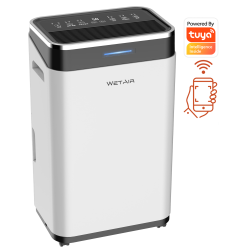
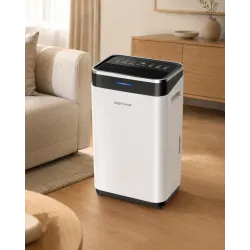
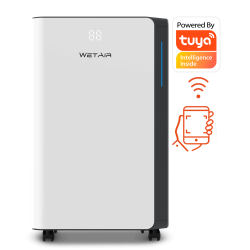
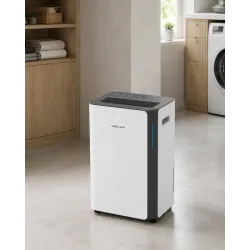
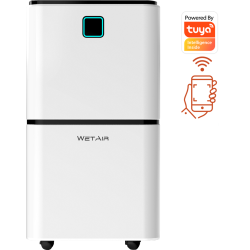
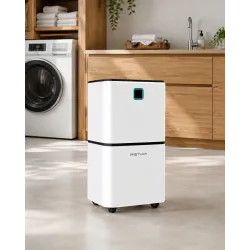
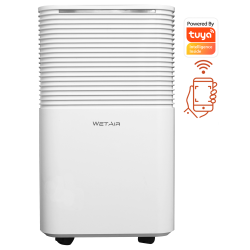
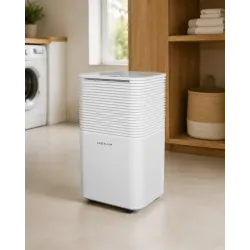
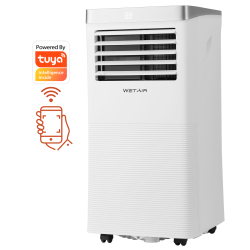
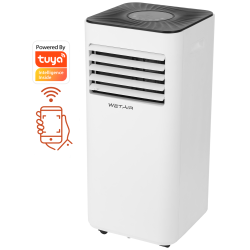
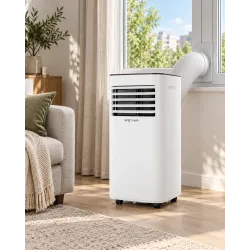
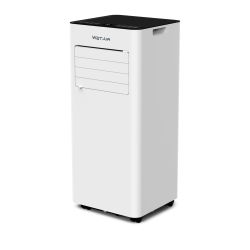
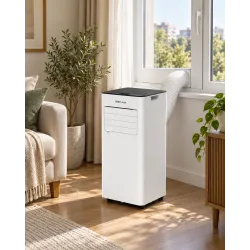
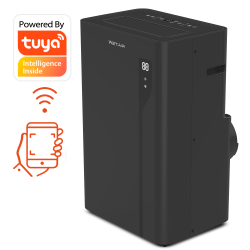
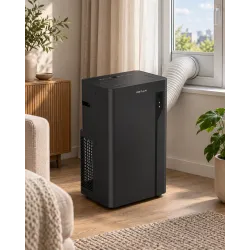
Инструкции и поддержка WetAir
Проверьте требования конкретной модели
Не удалось подключить прибор? Сообщите сервису точную модель, состояние индикатора Wi-Fi и текст ошибки в Tuya Smart. При необходимости добавьте снимок экрана без персональных данных. Пароль домашней сети отправлять не нужно.
На чём основана инструкция
Команды TIMER сверены с инструкциями WetAir; ссылки на PDF находятся у каждой модели. Советы по сети и режимам добавления — из справки Tuya. Интерфейс приложения может меняться. Схема выше объясняет подключение, а не копирует экран приложения.
Частые вопросы
Можно ли управлять прибором без Wi-Fi?
Да, основное управление с панели прибора сохраняется. Без сети недоступно именно удалённое управление через Tuya Smart.
Почему у меня нет функции, показанной для другой модели?
Wi-Fi не добавляет аппаратных возможностей. Экран Tuya Smart отображает функции, которые поддерживает конкретная модель и её прошивка.
Все осушители и кондиционеры WetAir подключаются одинаково?
Нет. Проверяйте наличие Wi-Fi и точное обозначение модели. Даже в приведённом списке время удержания TIMER отличается, а для WPAC-E07K опубликованная инструкция не содержит команды запуска подключения.