

WETAIR · ПІДКЛЮЧЕННЯ WI-FI
Ваш WetAir у Tuya Smart
Налаштуйте керування осушувачем або мобільним кондиціонером зі смартфона. Спочатку знайдіть свою модель: час утримання кнопки для підключення відрізняється.
Перевірено:
Коротка відповідь
Під’єднайте телефон до домашньої мережі Wi-Fi 2,4 ГГц, відкрийте Tuya Smart і ввімкніть режим підключення на приладі. Для WAD-B20L утримуйте TIMER 5 секунд, для решти моделей у картках нижче — 3 секунди. Дочекайтеся блимання індикатора Wi-Fi, а потім додайте прилад у застосунку. Для WPAC-E07K дивіться окреме пояснення нижче.
Що з чим з’єднується
-
Телефон
Tuya Smart та ваш обліковий запис
-
Домашній Wi-Fi
Мережа 2,4 ГГц з доступом до інтернету
-
Прилад WetAir
Індикатор Wi-Fi та режим підключення
Під час налаштування телефон передає приладу дані домашньої мережі. Після підключення інтернет дає змогу надсилати команди через Tuya Smart, навіть коли ви не вдома.
Знайдіть свою модель
Наведені команди — для ввімкненого приладу. Утримуйте TIMER до блимання індикатора Wi-Fi; не продовжуйте утримання довше, ніж указано для вашої моделі.
-
WAD-B25L
Утримуйте TIMER3 с
Інструкція PDF — WAD-B25L -
WAD-B20L
Утримуйте TIMER5 с
Інструкція PDF — WAD-B20L -
WAD-F12L
Утримуйте TIMER3 с
Інструкція PDF — WAD-F12L -
WAD-A10L
Утримуйте TIMER3 с
Інструкція PDF — WAD-A10L -
WPAC-H10K
Утримуйте TIMER3 с
Інструкція PDF — WPAC-H10K -
WPAC-M09K
Утримуйте TIMER3 с
Інструкція PDF — WPAC-M09K -
WPAC-M07K
Утримуйте TIMER3 с
Інструкція PDF — WPAC-M07K -
WPAC-H12KB
Утримуйте TIMER3 с
Інструкція PDF — WPAC-H12KB
Підключення крок за кроком
Підготуйте прилад і мережу
Установіть прилад за його інструкцією та ввімкніть живлення. Для першого підключення розмістіть телефон і прилад у зоні впевненого сигналу роутера. Потрібні назва та пароль мережі Wi-Fi 2,4 ГГц з доступом до інтернету. Гостьові мережі з ізоляцією пристроїв або входом через вебсторінку можуть заважати налаштуванню.
Відкрийте Tuya Smart
Установіть Tuya Smart з App Store або Google Play та увійдіть у свій обліковий запис. Під’єднайте телефон до потрібної мережі 2,4 ГГц. Якщо застосунок запитує доступ до локальної мережі або інші дозволи для пошуку пристроїв, надайте їх під час налаштування. Назви дозволів залежать від системи телефона.
Увімкніть режим підключення
Знайдіть точну модель на шильдику приладу й звірте її з картками вище. На ввімкненому приладі утримуйте TIMER протягом указаного часу та перевірте, що індикатор Wi-Fi блимає. Якщо він не блимає, не перебирайте довільні комбінації кнопок — відкрийте інструкцію саме своєї моделі.
Додайте свій тип техніки
Натисніть «+» або «Додати пристрій». Якщо автоматичний пошук не знайшов прилад, відкрийте ручне додавання: для осушувача — «Дрібна побутова техніка → Осушувач», для кондиціонера — «Велика побутова техніка → Кондиціонер». Оберіть Wi-Fi-пристрій. Назви розділів можуть відрізнятися залежно від мови й версії Tuya Smart.
Введіть пароль і дочекайтеся з’єднання
Перевірте назву мережі 2,4 ГГц, уведіть її пароль у Tuya Smart та підтвердьте стан індикатора. Вибраний у застосунку режим має відповідати блиманню на приладі. Не вимикайте живлення під час підключення. Якщо режим підключення завершився раніше, ніж ви додали прилад, увімкніть його повторно за інструкцією своєї моделі.
Назвіть прилад і перевірте керування
Після успішного додавання дайте приладу зрозумілу назву, наприклад «Осушувач у спальні». Перевірте одну доступну команду, перебуваючи поруч із приладом. Склад функцій у Tuya Smart залежить від моделі: не кожен прилад має всі режими чи сценарії з інших карток. Для керування поза домом потрібен інтернет і в телефона, і в домашньої мережі.
Якщо не вдається підключити
Роутер має одну назву для 2,4 і 5 ГГц. Що робити?
Перевірте в налаштуваннях роутера, що діапазон 2,4 ГГц увімкнений. Якщо підключення не проходить, тимчасово розділіть назви мереж за інструкцією роутера та під’єднайте телефон до 2,4 ГГц. Вимикати пароль чи захист мережі не потрібно.
Індикатор Wi-Fi не блимає
Перевірте, чи ввімкнений прилад, і звірте модель та тривалість утримання TIMER. Для WAD-B20L це 5 секунд, для інших моделей у картках — 3. Якщо індикатор не реагує, зверніться до інструкції або сервісу, а не скидайте всі налаштування навмання.
Застосунок показує EZ або AP
У довідці Tuya швидке блимання відповідає EZ, повільне — AP. Режим у застосунку має збігатися зі станом індикатора. AP використовуйте лише тоді, коли його підтримує ваш прилад та екран додавання; у цьому режимі застосунок попросить тимчасово приєднати телефон до точки доступу приладу. Спосіб перемикання перевіряйте в інструкції моделі.
Мережу знайдено, але додавання завершується помилкою
Перевірте пароль з урахуванням великих і малих літер, діапазон 2,4 ГГц та доступ до інтернету. Наблизьте прилад до роутера, переконайтеся, що індикатор ще блимає, і повторіть додавання. Зверніть увагу на повідомлення застосунку: воно допоможе відрізнити помилку пароля від тайм-ауту.
Раніше працювало, тепер прилад офлайн
Спочатку перевірте живлення приладу, домашній інтернет і сигнал Wi-Fi в місці встановлення. Не видаляйте справний запис із застосунку при короткочасному збої мережі. Якщо роутер або його налаштування змінено, може знадобитися повторне підключення.
Змінився роутер, назва мережі чи пароль
Під’єднайте телефон до нової мережі 2,4 ГГц і повторіть налаштування за інструкцією своєї моделі. Перед видаленням старого запису перевірте створені розклади й сценарії: після повторного додавання їх може знадобитися налаштувати заново.
Перед першим дистанційним запуском
- Прилад стоїть у дозволеному місці, а повітряні решітки відкриті.
- В осушувачі правильно встановлений бак; зливний шланг, якщо він використовується, прокладений за інструкцією.
- У мобільного кондиціонера правильно встановлені повітровід і відведення конденсату.
- Команда із застосунку справді виконується, а на панелі приладу немає помилки.
Чого не варто робити
- Підключати прилад до мережі лише 5 ГГц або копіювати команду скидання з інструкції іншої моделі.
- Вимикати захист роутера чи надсилати пароль Wi-Fi стороннім людям заради підключення.
Моделі для порівняння
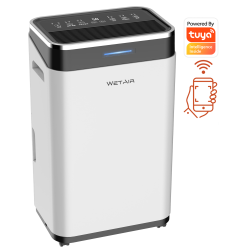
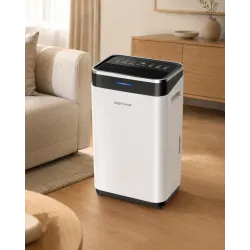
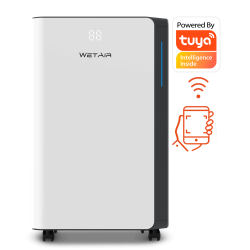
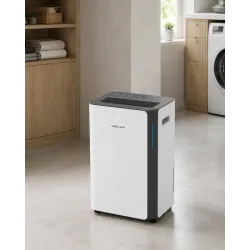
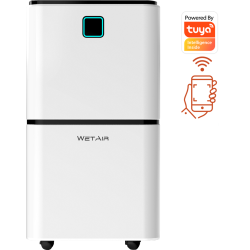
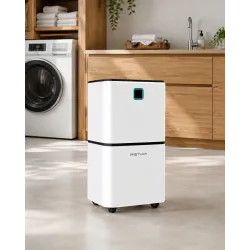
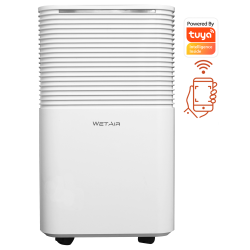
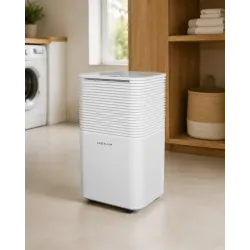
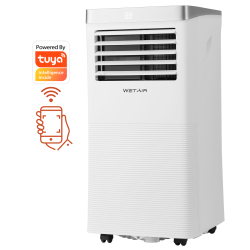
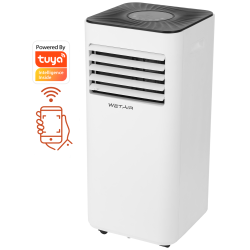
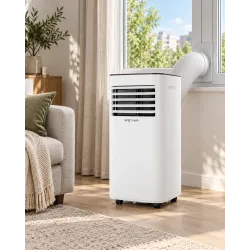
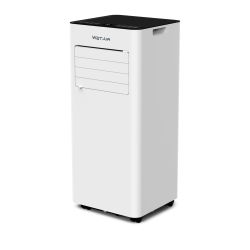
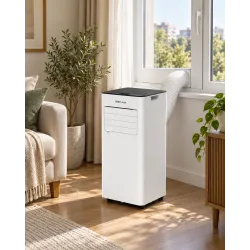
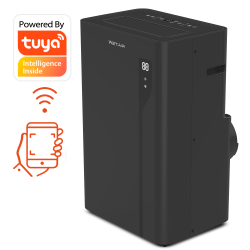
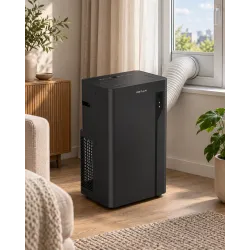
Інструкції та підтримка WetAir
Перевірте вимоги конкретної моделі
Не вдалося підключити прилад? Повідомте сервісу точну модель, стан індикатора Wi-Fi та текст помилки в Tuya Smart. За потреби додайте знімок екрана без персональних даних. Пароль домашньої мережі надсилати не потрібно.
На чому ґрунтується інструкція
Команди TIMER звірено з інструкціями WetAir; посилання на PDF є біля кожної моделі. Поради щодо мережі та режимів додавання — з довідки Tuya. Вигляд застосунку може змінюватися. Схема вище пояснює підключення, а не копіює екран застосунку.
Поширені запитання
Чи можна керувати приладом без Wi-Fi?
Так, основне керування з панелі приладу зберігається. Без мережі недоступне саме віддалене керування через Tuya Smart.
Чому в мене немає функції, показаної для іншої моделі?
Wi-Fi не додає апаратних можливостей. Екран Tuya Smart відображає функції, які підтримує конкретна модель та її прошивка.
Чи всі осушувачі й кондиціонери WetAir підключаються однаково?
Ні. Перевіряйте наявність Wi-Fi та точне позначення моделі. Навіть у наведеному переліку час утримання TIMER відрізняється, а для WPAC-E07K опублікована інструкція не містить команди запуску підключення.